A
기울여서
모션 센서가 있는 iPhone·iPad
←→
↓
↻
기울기 조작 설명용 도해 · 기기가 돌아가는 그림은 동작 방향을 보여 주는 예시입니다.
 꽃피는 블록
GUIDE꽃밭을 피우는 작은 안내서
손에 맞는 방법을 골라 천천히 따라오세요.
기울이기 없이 버튼만 써도 모든 놀이를 즐길 수 있어요.
01처음 시작
App Store에서 꽃피는 블록을 받아 열어요. 환영 카드에서 첫 꽃밭 시작을 누르면 3분이 시작됩니다.
기울이면 피어나는 3분 퍼즐
iPhone·iPad는 세로 화면으로 실행해요. iPad에서는 전체 화면을 사용해요.
시작할 때 잠깐 멈춰 있으면 편안한 자세를 맞추는 중 표시가 사라져요. 그 자세가 기울기의 가운데가 됩니다.
← → 이동 · ↑ 회전 · ↓ 천천히 · 스페이스 바로 놓기
보드를 드래그해서 옮기고,
아래로 끌어 내려요
B 꽃바람 · P 잠시 쉬기
모션 센서가 없는 기기는 키보드·드래그 모드로 바뀌고 안내 카드가 처음 한 번 나와요. 알겠어요를 누르면 이어집니다.
앱을 업데이트한 뒤 처음 열면 새 소식 시트가 한 번 나와요. 내용을 읽고 좋아요를 눌러 닫으세요. 새로 설치했을 때는 나오지 않아요.
02화면 읽기
화면 예시를 기준으로 아홉 곳을 짚어 볼게요. 숫자와 시간은 촬영한 화면의 예시입니다.
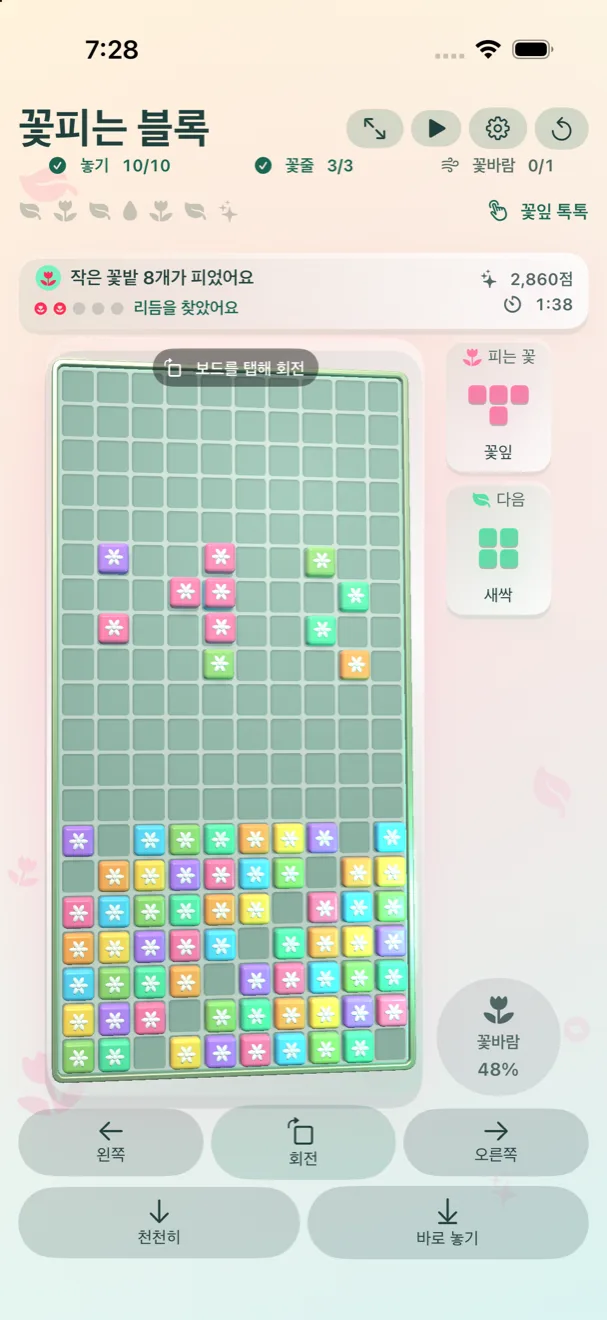
전체 화면 · 잠시 쉬기/계속 · 설정 · 다시 시작
놓기 10 · 꽃줄 3 · 꽃바람 1. 달성하면 체크가 붙어요.
이번 판에 놓은 블록 종류에 색이 들어와요. 오른쪽 ‘꽃잎 톡톡’으로 자유 놀이를 열어요.
누적 작은 꽃밭·꽃잎 다섯 점·페이스 문구, 이번 판의 점수와 남은 시간을 봐요.
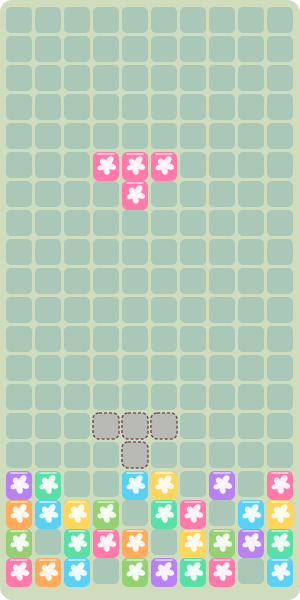
탭하면 현재 블록이 돌아요. 바닥의 반투명 칸은 착지 예상 위치예요.
지금 움직이는 블록의 이름과 모양이에요.
다음에 나올 블록을 미리 보여 줘요.
충전율이 100%가 되면 쓸 수 있어요.
왼쪽 · 회전 · 오른쪽 / 천천히 · 바로 놓기
03한 판의 핵심 조작
기울기, 화면 조작, 키보드. 편한 방법을 쓰세요.
조작을 섞어 써도 같은 꽃밭을 피울 수 있어요.
모션 센서가 있는 iPhone·iPad
기울기 조작 설명용 도해 · 기기가 돌아가는 그림은 동작 방향을 보여 주는 예시입니다.
모든 기기에서 화면 버튼을 쓸 수 있어요
드래그는 모션 센서가 없는 기기 또는 ‘기울여서 이동’을 껐을 때 동작해요. 보드를 옆으로 끌어 옮기고 아래로 끌어 내리세요.
키보드를 연결한 iPad · Apple 실리콘 Mac · Apple Vision Pro
A/D로 이동, W로 회전, S로 천천히, X로 바로 놓기도 가능합니다. Apple 실리콘 Mac과 Apple Vision Pro의 제공 여부는 App Store에서 확인해 주세요.
04꽃바람과 한 판의 끝
줄을 채우면 블록이 꽃잎으로 흩어지고 한 줄 꽃이 활짝 피었어요가 떠요. 연속으로 채우면 꽃길이 부드럽게 이어져요라고 알려 줍니다.
블록을 놓거나 줄을 지우면 꽃바람이 차요. 100%가 되면 버튼이 복숭아색으로 켜집니다. 꽃바람 버튼, 기기 흔들기 또는 B로 블록이 있는 가장 위 3줄을 정리해요.
완성 카드에서 이번 휴식의 꽃잎, 작은 꽃밭, 꽃다발, 작은 목표와 점수를 확인해요. 나의 꽃 도감에는 꽃잎 25장마다 새 꽃이 피어 일곱 종류를 모을 수 있어요. 모두 모으기 전에는 다음 꽃까지 필요한 블록 수도 보여요.
꽃밭 엽서 저장·공유를 누르면 공유 시트가 열려요. 최근에 놓은 24송이가 담긴 엽서를 직접 저장하거나 공유하세요. 자동으로 전송하지 않아요.
다시 3분 피우기로 새로운 판을 시작합니다.
점수보다 중요한 건,
3분 동안 잘 쉬었다는 것.
05잠깐 다른 놀이
꽃다발 줄의 꽃잎 톡톡을 누르면 게임이 멈추고 자유 놀이 정원이 열려요. 점수나 제한 시간 없이 꽃을 눌러 보세요.
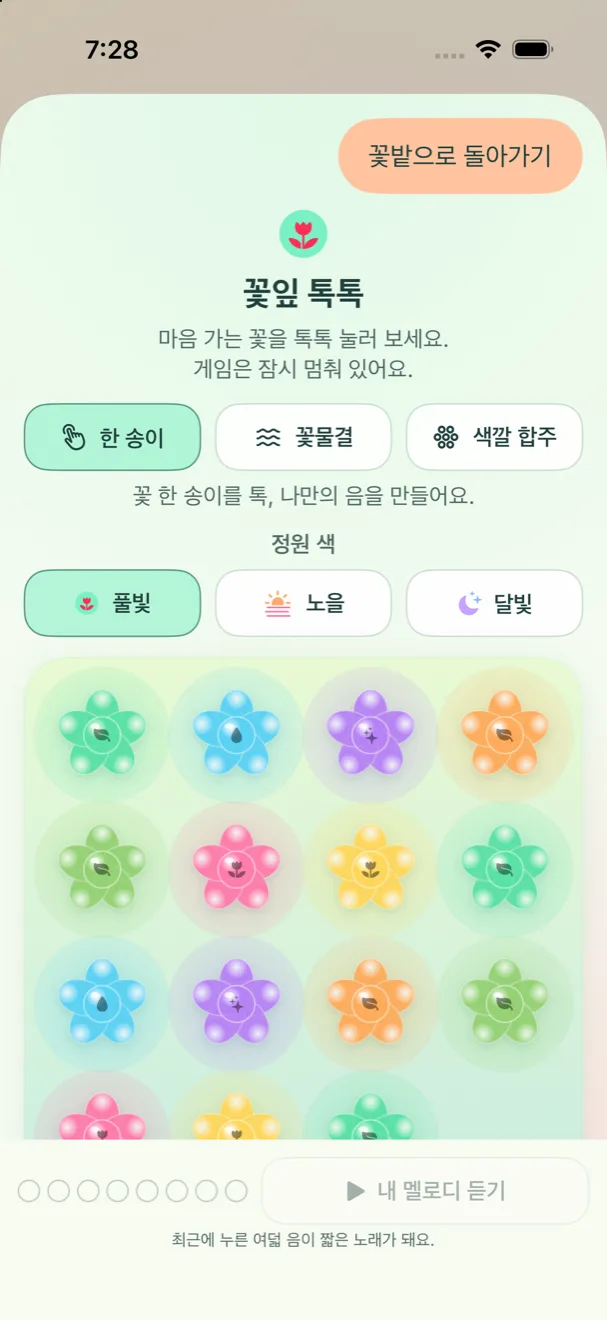
한 송이는 누른 꽃 하나, 꽃물결은 세 송이, 색깔 합주는 같은 색 꽃들이 함께 반응해요.
풀빛·노을·달빛 중 원하는 분위기를 선택해요.
15송이 꽃이 색을 바꾸고 각자의 음을 만들어요. 일곱 번 누를 때마다 나비가 잠깐 들릅니다.
이 정원에서 최근에 누른 음을 여덟 개까지 한 번 재생해요. 재생 중에는 멈추기로 멈출 수 있어요. 정원 색을 바꾸면 쌓인 음이 초기화되니, 먼저 들어 보세요.
멈췄던 자리에서 게임을 이어가요.
06나에게 맞추기
헤더의 설정을 눌러 편안함 설정을 열어요. 설정하는 동안 게임 시간은 멈춰요. 끝나면 완료를 눌러 돌아갑니다.
모든 놀이를 완전 무료로
모든 게임 기능과 꽃 도감을 무료로 즐겨요. 구독·인앱 결제·제3자 광고가 없어요.
움직임 조작
아이폰 뒷면 톡톡
단축어 앱에서 꽃피는 블록의 ‘블록 회전’을 넣은 단축어를 만드세요. iPhone 설정 → 손쉬운 사용 → 터치 → 뒷면 탭 → 이중 탭에서 그 단축어를 선택하세요.
느낌
속도
최근 10판의 기록으로 낙하 속도와 꽃바람을 아주 조금만 조절해요. 기록은 기기에만 저장돼요.
모든 기능과 꽃 도감이 무료예요. 개발자의 다른 앱은 직접 누를 때만 App Store를 열어요. 놀이 중에는 나타나지 않아요.
기울여서 이동은 기본으로 켜져 있어요. 감도는 기본 1.0, 범위는 0.6~1.8입니다. 낮추면 기울기 반응이 덜 민감해져요.
현재 자세를 가운데로 맞추기를 누르면 지금 편하게 든 자세를 새 기준으로 씁니다. 모션 센서가 없는 기기에서는 기울기 항목을 사용할 수 없어요.
단축어를 뒷면 탭에 연결하는 안내예요. 아래 고급 기능에서 경로를 따라 설정하세요.
화면 효과는 차분하게·풍성하게·아주 신나게 중 골라요. 기본은 풍성하게예요.
효과음·신나는 배경음악·햅틱은 기본으로 켜져 있어요. 효과음 크기 70%, 배경음 크기 65%, 진동 세기 75%가 기본값입니다.
소리와 진동 미리 느끼기로 확인하고 원하는 크기로 조절해요. 햅틱은 지원 iPhone에서 느낄 수 있습니다.
동작 줄이기는 기본으로 꺼져 있어요. 켜면 보드 원근·배경 시차·이동 효과를 줄이고, 조작·색·소리·진동은 유지해요. 기기의 동작 줄이기 설정도 따릅니다.
자동 난이도 (기기 내 규칙, AI 미사용)는 기본으로 켜져 있어요. 최근 10판 기록을 바탕으로 낙하 속도와 꽃바람을 아주 조금만 조절해요. 원하면 꺼도 됩니다.
07고급 기능과 팁
헤더의 전체 화면을 누르면 보드가 커지고 상태 막대가 숨겨져요. 위쪽에서 점수·시간을 보고, 자세 맞추기·잠시 쉬기·꽃잎 톡톡·전체 화면 나가기를 사용할 수 있어요.
자세 맞추기는 기울기 조작 중일 때만 보여요. 손쉬운 사용의 큰 글씨 크기에서는 전체 화면을 사용할 수 없어요.
뒷면 탭은 지원되는 iPhone에서 사용할 수 있어요. 설정 항목이 보이지 않으면 기기 지원 여부를 확인해 주세요.
Apple의 뒷면 탭 설정 안내단축어의 URL 동작에 tiltbloom://rotate를 넣고 URL 열기로 연결하세요. 만든 단축어를 뒷면 이중 탭에 다시 선택해요.
08문제 해결·FAQ
괜찮아요. 이렇게 해 보세요.
편한 자세에서 ‘현재 자세를 가운데로 맞추기’를 누르세요. ‘기울기 감도’를 낮추거나 ‘기울여서 이동’을 끄고 버튼·드래그로 놀아도 돼요.
‘동작 줄이기’를 켜면 보드 원근과 배경 움직임을 덜어내요. 화면 효과를 ‘차분하게’로 고를 수도 있어요. 조작·소리·진동은 그대로 유지합니다.
충전율이 100%인지 확인하세요. 흔들기는 1.2초 간격으로 반응하므로 잠깐 기다렸다 다시 해 보세요. 꽃바람 버튼이나 B 키로도 됩니다.
무음 모드에서는 켜 둔 진동으로 느낄 수 있어요. 편안함 설정에서 효과음·신나는 배경음악을 켰는지, 크기가 너무 낮지 않은지 확인하세요. 햅틱도 따로 켜고 세기를 조절할 수 있어요.
열자마자 게임이 멈춰요. ‘꽃밭으로 돌아가기’를 누르면 멈췄던 자리에서 이어집니다.
공유 시트에서 직접 저장을 고를 때 사진 보관함에 추가만 해요. 엽서를 자동으로 업로드하거나 전송하지 않습니다.
아니요. 최근 10판 기록을 쓰는 기기 안 규칙이에요. 설정에서 끌 수 있어요. 완성 카드의 한마디는 별도의 기능이에요. iOS 26 이상에서 Apple Intelligence를 켠 지원 기기는 기기 안에서 한 문장을 다듬고, 그 밖의 기기는 기본 문장을 보여 줘요.
네. 위쪽이 차면 구조 모드가 낙하를 늦추고 꽃바람을 채워 줘요. 새 블록이 나올 자리가 막히면 위쪽 줄을 비워 이어 갑니다. 3분이 지나면 꽃밭 완성 카드로 마쳐요.
실제로 플레이하는 동안만 흘러요. 잠시 쉬기, 편안함 설정, 꽃잎 톡톡을 열거나 다른 앱으로 전환하면 멈춥니다.
편안함 설정에서 ‘기울여서 이동’을 끄면 돼요. 화면 버튼, 보드 탭과 드래그로 놀 수 있고, 키보드도 지원해요.
모든 놀이와 꽃 도감이 무료예요. 구독·인앱 결제·제3자 광고가 없어요. ‘개발자의 다른 앱’ 소개는 설정에서 직접 열 때만 보입니다.
계정이나 동기화 기능이 없어요. 최고 점수, 꽃잎, 꽃밭 수와 최근 10판 기록은 플레이한 기기에만 남아요.
iPad 앱으로 실행되도록 만들었어요. 키보드와 드래그로 조작합니다. 제공 여부는 App Store에서 확인해 주세요.
점수보다 중요한 건, 3분 동안 잘 쉬었다는 것.